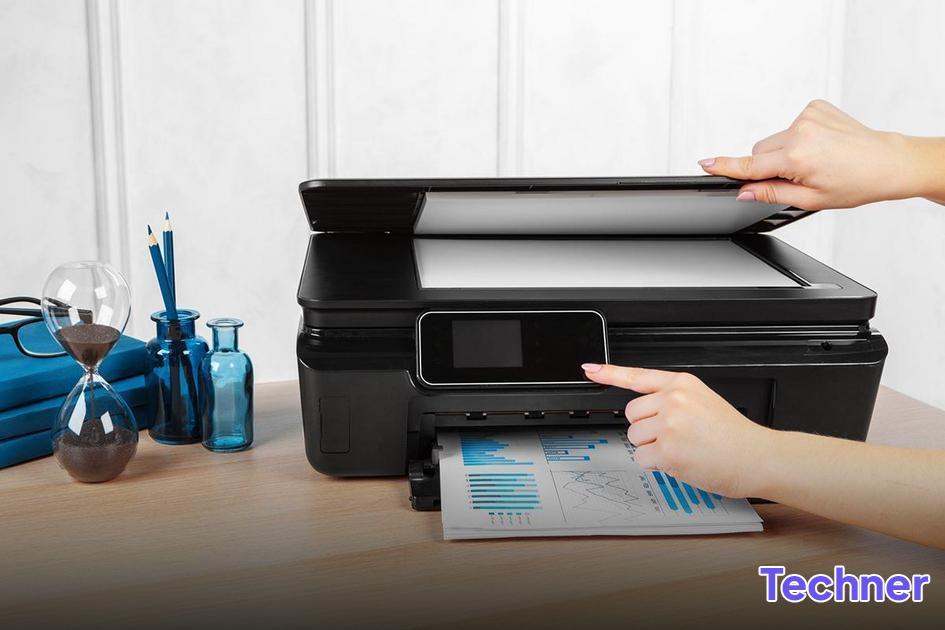
Se você está se perguntando “o que precisa para instalar uma impressora?”, saiba que a instalação de uma nova impressora pode parecer um desafio intimidante para muitas pessoas. No entanto, com o conhecimento correto e algumas etapas simples, você pode configurar a sua impressora de forma rápida e eficiente. Neste artigo, vamos abordar as várias considerações e passos necessários para instalar uma impressora de forma adequada. Desde a verificação da compatibilidade de sistemas até a configuração final, vamos orientá-lo em cada etapa do processo para garantir que a sua impressora esteja pronta para uso. Continue lendo para descobrir todas as dicas e truques para uma instalação bem-sucedida da sua nova impressora.
Verificando a Compatibilidade de Sistemas para a Instalação da Impressora
Ao adquirir uma nova impressora, é fundamental verificar se ela é compatível com o sistema operacional do seu computador. A compatibilidade do sistema é essencial para garantir que a impressora funcione corretamente e que você possa aproveitar todos os recursos oferecidos.
Passos para verificar a compatibilidade:
- Consulte o manual do usuário ou o site do fabricante para obter informações sobre os sistemas operacionais suportados pela impressora.
- Verifique se o seu computador atende aos requisitos mínimos de sistema para a instalação da impressora, como versão do sistema operacional, espaço em disco e memória RAM.
- Caso esteja adquirindo uma impressora usada, verifique se há drivers compatíveis disponíveis para download no site do fabricante.
Ao seguir esses passos, você estará preparado para realizar a instalação da impressora com sucesso, garantindo a compatibilidade e o funcionamento adequado do dispositivo em seu sistema.
Selecionando o Driver Correto para Sua Nova Impressora
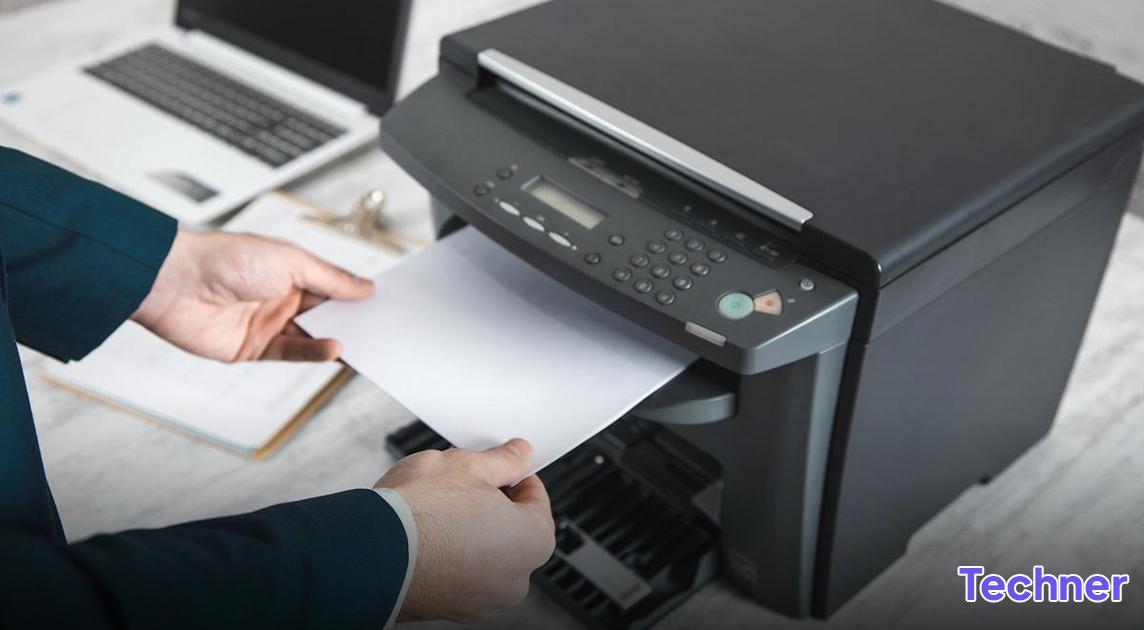
A escolha do driver correto para a sua nova impressora é crucial para garantir o funcionamento adequado do dispositivo. O driver é o software que permite a comunicação entre a impressora e o sistema operacional do seu computador, sendo essencial para traduzir os comandos de impressão em dados compreensíveis pela impressora.
Quando se trata de selecionar o driver correto, é importante considerar o modelo específico da sua impressora, bem como o sistema operacional do seu computador. Utilizar um driver incompatível pode resultar em problemas de funcionalidade, como falhas na impressão, baixa qualidade de impressão ou a impossibilidade de utilizar determinadas funções da impressora.
Para garantir a escolha do driver correto, é recomendável acessar o site do fabricante da impressora e buscar pela seção de suporte e downloads. Nesse local, você poderá encontrar uma lista de drivers disponíveis para o modelo exato da sua impressora, especificados para diferentes sistemas operacionais.
Além disso, ao baixar o driver, verifique se corresponde à versão mais recente disponibilizada pelo fabricante, pois atualizações frequentes podem incluir melhorias de desempenho e correções de bugs.
Por fim, ao instalar o driver, siga atentamente as instruções fornecidas pelo fabricante para garantir que o processo seja concluído com sucesso, assegurando assim a funcionalidade adequada da sua nova impressora.
Entendendo o Guia de Instalação Rápida da Impressora
A instalação rápida da impressora pode parecer uma tarefa simples, mas entender o guia de instalação rápida é fundamental para garantir que o processo seja concluído com sucesso. Este guia fornece as etapas básicas para configurar a sua nova impressora e pode variar de acordo com o modelo e fabricante.
Conteúdo do Guia de Instalação Rápida
O guia de instalação rápida geralmente inclui informações sobre os requisitos do sistema, conexões físicas, configurações de rede e a instalação do driver. É importante seguir cada etapa cuidadosamente para evitar problemas durante a instalação.
Identificação dos Componentes
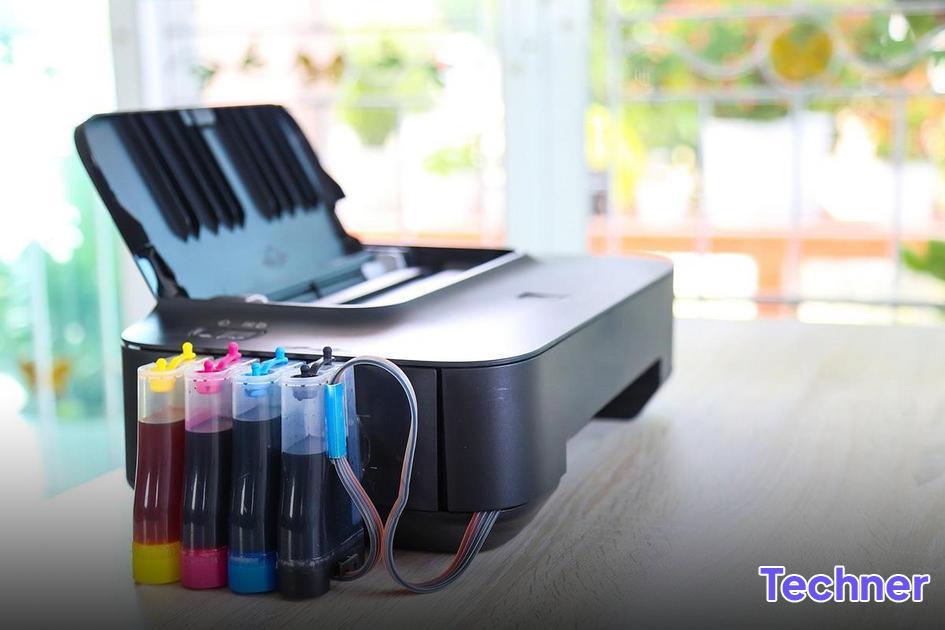
Antes de iniciar a instalação, é essencial identificar todos os componentes da impressora, como cabos, cartuchos de tinta ou toner, bandejas de papel e painel de controle. Isso ajudará a garantir que todos os elementos necessários estejam presentes e prontos para uso.
Resolução de Problemas Básicos
O guia de instalação rápida também pode conter informações sobre a resolução de problemas básicos, como luzes indicadoras de erro, mensagens de alerta no painel de controle e ações corretivas iniciais. Essas orientações podem ser úteis caso ocorram problemas durante a instalação.
Referência Rápida
Alguns guias de instalação rápida incluem uma seção de referência rápida, que resume as etapas fundamentais em um formato simplificado. Isso pode ser útil para usuários que desejam uma visão geral rápida do processo de instalação.
Em resumo, entender o guia de instalação rápida da impressora é crucial para garantir uma instalação bem-sucedida. Ao seguir as instruções fornecidas e estar ciente dos componentes e procedimentos básicos, os usuários podem configurar suas impressoras de forma eficiente e sem complicações.
Conectando a Impressora ao Computador ou Rede Sem Fio
Agora que você verificou a compatibilidade do sistema, selecionou o driver correto e entendeu o guia de instalação rápida da impressora, é hora de conectar a impressora ao seu computador ou rede sem fio. Este é um passo crucial para garantir que sua impressora funcione corretamente e esteja pronta para uso.
Conexão via USB
Se você estiver conectando a impressora diretamente ao seu computador, o método mais comum é via USB. Para fazer isso, basta conectar um cabo USB da impressora à porta USB do seu computador. Certifique-se de que a impressora esteja ligada e aguarde até que o computador reconheça o dispositivo.
Conexão Wi-Fi ou Bluetooth
Se deseja conectar a impressora à rede sem fio, verifique se a impressora possui conectividade Wi-Fi ou Bluetooth. A maioria das impressoras modernas oferece essa opção. No menu de configurações da impressora, selecione a opção de conectar à rede sem fio e siga as instruções na tela para inserir as informações necessárias, como a senha da rede Wi-Fi. Certifique-se de que o computador também esteja conectado à mesma rede para que a impressora seja reconhecida.
Configuração de Rede
Após conectar a impressora à rede sem fio, é importante verificar as configurações de rede para garantir que a conexão tenha sido estabelecida com sucesso. Acesse as configurações da impressora para verificar o status da conexão e se a impressora foi atribuída a um endereço IP na rede.
Lembre-se de que, ao conectar a impressora ao computador ou rede sem fio, é essencial seguir as instruções específicas fornecidas no manual do usuário da impressora. Cada modelo pode ter procedimentos ligeiramente diferentes, e é importante garantir que a configuração seja feita corretamente para evitar problemas futuros.
Configurando Impressoras com Wi-Fi ou Bluetooth Passo a Passo
Configurar uma impressora com Wi-Fi ou Bluetooth pode oferecer mais flexibilidade e conveniência na hora de imprimir documentos. Siga o passo a passo a seguir para configurar sua impressora de forma rápida e eficiente.
Verificando a Conexão Wi-Fi ou Bluetooth da Impressora
Antes de começar a configuração, verifique se a sua impressora possui conectividade Wi-Fi ou Bluetooth. Geralmente, essa informação pode ser encontrada no manual do usuário ou nas configurações da própria impressora.
Ativando a Conexão Wi-Fi ou Bluetooth na Impressora
Caso a impressora não esteja com a conexão Wi-Fi ou Bluetooth ativada, siga as instruções no manual do usuário para realizar essa ativação. Geralmente, é necessário acessar o menu de configurações da impressora para habilitar a conexão sem fio.
Conectando a Impressora ao Wi-Fi ou Bluetooth
Após ativar a conexão, siga as instruções no manual do usuário para conectar a impressora à sua rede Wi-Fi ou dispositivo Bluetooth. Geralmente, é necessário selecionar a rede desejada e inserir a senha de acesso, caso aplicável.
Instalando o Driver da Impressora
Para que a impressora seja reconhecida pelo seu computador ou dispositivo, é necessário instalar o driver correto. Acesse o site do fabricante da impressora e faça o download do driver compatível com o seu sistema operacional.
Configurando a Impressora no Computador ou Dispositivo
Após instalar o driver, siga as instruções de configuração no manual do usuário ou do fabricante para adicionar a impressora ao seu computador ou dispositivo. Geralmente, isso envolve acessar as configurações de impressão e selecionar a impressora recém-instalada.
Realizando um Teste de Impressão
Para confirmar que a configuração foi realizada corretamente, imprima um teste de impressão. Caso a impressão seja bem-sucedida, sua impressora está pronta para uso via Wi-Fi ou Bluetooth.
Realizando um Teste de Impressão para Confirmar a Instalação Correta
Agora que você concluiu a instalação da sua nova impressora, é importante realizar um teste de impressão para confirmar se tudo está funcionando corretamente. O teste de impressão é uma etapa crucial para garantir que a instalação foi realizada com sucesso e que a impressora está pronta para uso.
Passo 1: Certifique-se de que a impressora esteja devidamente conectada ao computador ou à rede sem fio, conforme as instruções fornecidas no guia de instalação rápida.
Passo 2: Abra um documento ou imagem que deseja imprimir e clique em “Arquivo” e em seguida “Imprimir”. Selecione a impressora recém-instalada na lista de dispositivos de impressão.
Passo 3: Verifique as configurações de impressão, como o tamanho do papel, a orientação e a qualidade de impressão. Certifique-se de que as configurações estejam de acordo com suas preferências.
Passo 4: Clique em “Imprimir” e aguarde o processo de impressão ser concluído. Observe atentamente se a impressora está funcionando corretamente e se o resultado atende às suas expectativas.
Passo 5: Após a conclusão do teste de impressão, verifique se não há problemas de qualidade, como manchas, linhas irregulares ou falhas na impressão. Caso identifique algum problema, consulte o manual do usuário para obter orientações sobre como solucioná-lo.
Realizar um teste de impressão é essencial para assegurar que a instalação da impressora tenha sido bem-sucedida e que você possa utilizá-la sem contratempos. Ao seguir esses passos, você terá a garantia de que a sua nova impressora está pronta para atender às suas necessidades de impressão.