
< p>Na era digital em que vivemos, a impressão de documentos ainda é uma parte essencial da rotina de muitas pessoas e empresas. Ao lidar com múltiplas impressoras em um ambiente de trabalho ou doméstico, surge a necessidade de definir uma delas como impressora padrão. Neste artigo, aprenderemos como escolher a impressora como padrão, entendendo as configurações de impressora no seu computador, passos simples para definir sua impressora padrão no Windows, como alterar sua impressora padrão em um Mac, definindo impressoras padrão em ambientes de rede, resolvendo problemas comuns ao configurar impressoras padrão, e oferecendo dicas para escolher a impressora correta para suas necessidades diárias. Seja para uso doméstico ou profissional, a escolha da impressora padrão pode impactar significativamente a eficiência e a produtividade no dia a dia.
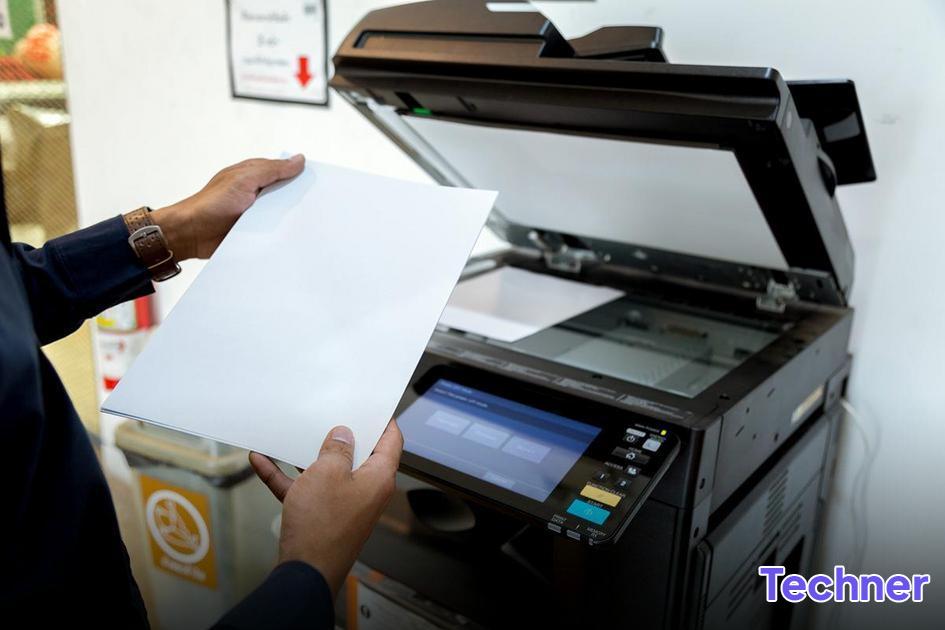
Entendendo as Configurações de Impressora no seu Computador
As configurações de impressora no seu computador são essenciais para garantir que você possa imprimir documentos e imagens de forma eficiente e com a qualidade desejada. Compreender como as configurações de impressora funcionam pode ajudá-lo a resolver problemas, definir preferências e escolher a melhor opção para suas necessidades diárias.
Tipos de Configurações de Impressora
Existem diferentes tipos de configurações de impressora que podem ser ajustadas de acordo com as preferências do usuário. Isso inclui a definição da impressora padrão, a escolha da qualidade de impressão, a seleção de opções de papel, entre outras configurações específicas de cada modelo de impressora.
Importância da Impressora Padrão
A impressora padrão é aquela que o sistema utilizará automaticamente sempre que você enviar um documento para impressão, a menos que escolha outra opção. Compreender como definir e alterar a impressora padrão pode facilitar o processo de impressão e evitar inconvenientes.
Conectividade e Redes de Impressoras
Em ambientes de rede, é possível configurar impressoras para serem compartilhadas entre vários usuários. Compreender como definir impressoras padrão em ambientes de rede pode melhorar a eficiência e colaboração no ambiente de trabalho.
Resolução de Problemas Comuns
Problemas ao configurar impressoras padrão são comuns e podem incluir dificuldades de conexão, baixa qualidade de impressão, lentidão no processo ou erros de comunicação. Saber como resolver esses problemas pode economizar tempo e evitar frustrações.
Dicas para Escolher a Impressora Correta
Considerar fatores como a finalidade de uso, volume de impressão, qualidade desejada e custos de manutenção pode ajudar na escolha da impressora mais adequada para suas necessidades diárias.
Passos Simples para Definir sua Impressora Padrão no Windows
Definir uma impressora padrão no Windows é uma tarefa simples e pode facilitar muito a sua vida, especialmente se você utiliza uma impressora com frequência. Siga os passos abaixo para configurar a sua impressora padrão no seu computador com Windows.
Passo 1: Acessar as Configurações de Impressora
Para definir a sua impressora padrão, comece por acessar as configurações de impressora no seu computador. Você pode fazer isso clicando no menu Iniciar e selecionando “Configurações”. Em seguida, clique em “Dispositivos” e depois em “Impressoras e Scanners”.
Passo 2: Escolher a Impressora Desejada
Na janela de “Impressoras e Scanners”, você verá uma lista das impressoras atualmente instaladas no seu computador. Escolha a impressora que deseja definir como padrão e clique sobre ela para selecioná-la.
Passo 3: Definir como Impressora Padrão
Após selecionar a impressora desejada, clique no botão “Gerenciar” e, em seguida, selecione a opção “Definir como impressora padrão”. Isso fará com que a impressora escolhida seja configurada como a padrão para o seu computador.
Passo 4: Verificar a Configuração
Para garantir que a configuração foi realizada com sucesso, imprima um documento de teste ou abra um arquivo para imprimir e verifique se a impressora padrão selecionada está sendo utilizada.
Agora que você configurou a sua impressora padrão, você poderá imprimir documentos com mais facilidade, sem a necessidade de selecionar a impressora a cada vez que for imprimir algo.
Lembre-se de que, caso deseje alterar a impressora padrão no futuro, basta seguir esses mesmos passos e selecionar a nova impressora desejada.
Como Alterar sua Impressora Padrão em um Mac
Alterar a impressora padrão em um Mac é um processo simples que permite que você defina a impressora que será utilizada por padrão ao imprimir documentos. Isso é útil quando você tem mais de uma impressora conectada ao seu Mac e deseja direcionar automaticamente as impressões para uma impressora específica.
Passo a passo para Alterar a Impressora Padrão em um Mac
Aqui estão os passos simples para alterar a impressora padrão em um Mac:
- Passo 1: Clique no menu da Apple no canto superior esquerdo da tela e escolha “Preferências do Sistema”.
- Passo 2: Selecione “Impressão e Fax” ou “Impressão e Escaneamento”.
- Passo 3: Clique com o botão direito na lista de impressoras e escolha “Definir como Impressora Padrão”.
Após seguir esses passos, a impressora selecionada será definida como a impressora padrão para o seu Mac, e todos os documentos serão enviados automaticamente para essa impressora, a menos que você selecione outra opção durante o processo de impressão.
Lembre-se de que é importante ter as devidas permissões e drivers instalados para a impressora que você deseja definir como padrão em seu Mac.
Definindo Impressoras Padrão em Ambientes de Rede
A definição de impressoras padrão em ambientes de rede é essencial para garantir a eficiência e a praticidade no uso de dispositivos de impressão compartilhados. Nesse contexto, é importante entender como configurar e gerenciar as impressoras padrão em uma rede, a fim de facilitar o acesso e a utilização por parte dos usuários.
Benefícios da Definição de Impressoras Padrão em Ambientes de Rede
Quando as impressoras são corretamente configuradas como padrão em ambientes de rede, os usuários podem desfrutar de diversos benefícios, tais como:
- Facilidade de Acesso: Ao definir uma impressora padrão, os usuários podem imprimir documentos sem a necessidade de selecionar a impressora a cada vez que desejam imprimir.
- Produtividade Aprimorada: Com a impressora padrão corretamente configurada, os usuários podem realizar suas tarefas de impressão de forma mais rápida e eficiente.
- Redução de Erros: A definição de uma impressora padrão ajuda a evitar erros de impressão, uma vez que os usuários não precisam se preocupar em selecionar a impressora correta a cada vez que desejam imprimir um documento.
Considerações Importantes ao Definir Impressoras Padrão em Ambientes de Rede
Para garantir uma configuração adequada das impressoras padrão em ambientes de rede, é fundamental levar em consideração alguns pontos importantes, tais como:
- Compatibilidade: Certificar-se de que a impressora escolhida como padrão é compatível com os sistemas e softwares utilizados na rede.
- Disponibilidade: Verificar a disponibilidade da impressora para garantir que esteja sempre acessível quando necessária.
- Segurança: Implementar medidas de segurança para proteger as configurações de impressora e os dados que serão impressos.
Ao considerar esses aspectos e seguir as práticas recomendadas, é possível definir e gerenciar impressoras padrão de forma eficiente em ambientes de rede, proporcionando uma experiência de impressão mais fluida e produtiva para os usuários.
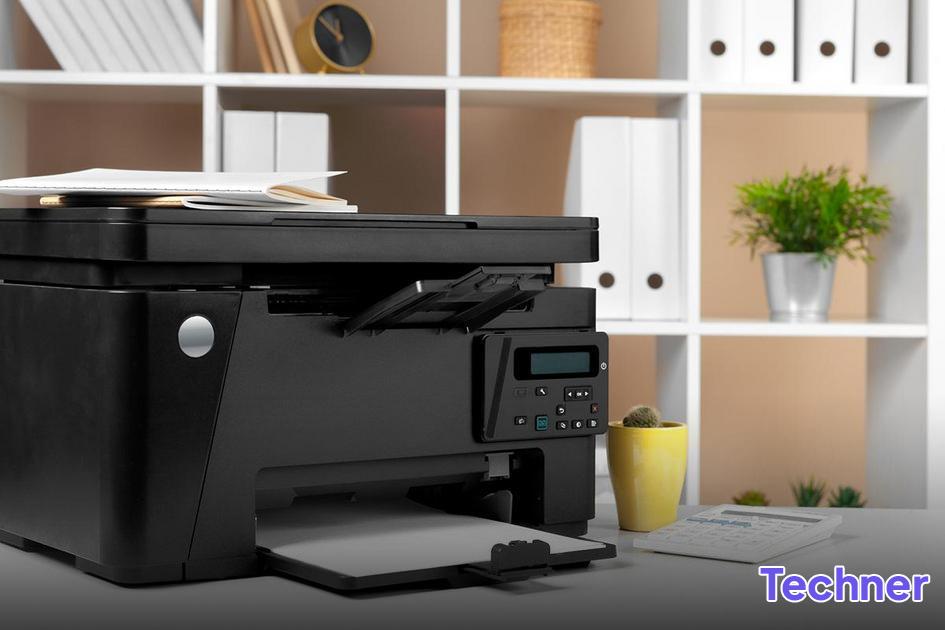
Resolvendo Problemas Comuns ao Configurar Impressoras Padrão
Ao configurar uma impressora padrão, é comum encontrar alguns problemas que podem dificultar o processo. No entanto, com algumas dicas e soluções simples, é possível resolver essas questões e garantir o funcionamento correto da sua impressora.
Verifique a Conexão Física e de Rede
Antes de mais nada, verifique se a impressora está corretamente conectada ao computador ou à rede. Certifique-se de que todos os cabos estejam devidamente encaixados e que a conexão de rede esteja ativa, se aplicável.
Atualize os Drivers da Impressora
Problemas de configuração podem ser causados por drivers desatualizados. Acesse o site do fabricante da impressora e verifique se há atualizações disponíveis para os drivers. Baixe e instale as versões mais recentes para garantir a compatibilidade com o seu sistema operacional.
Verifique as Configurações de Impressora no Computador
Em alguns casos, as configurações de impressora no computador podem estar causando conflitos. Verifique as configurações de impressão, como tamanho de papel, orientação, qualidade de impressão, e certifique-se de que estão corretamente ajustadas de acordo com as necessidades do trabalho a ser impresso.
Limpeza e Manutenção da Impressora
Problemas de qualidade de impressão, como manchas ou linhas irregulares, podem ser resolvidos com uma limpeza adequada da impressora. Siga as instruções do manual do usuário para realizar a limpeza e a manutenção periódica da impressora, garantindo assim resultados de impressão de alta qualidade.
Solucionando Problemas de Conexão em Rede
Se a impressora é compartilhada em uma rede, problemas de conexão podem surgir. Verifique as configurações de compartilhamento de rede, firewall e permissões de acesso para garantir que a impressora possa ser acessada por todos os usuários autorizados na rede.
Seguindo essas dicas e soluções, você estará mais preparado para resolver problemas comuns ao configurar impressoras padrão, garantindo um funcionamento adequado e eficiente para suas necessidades de impressão.
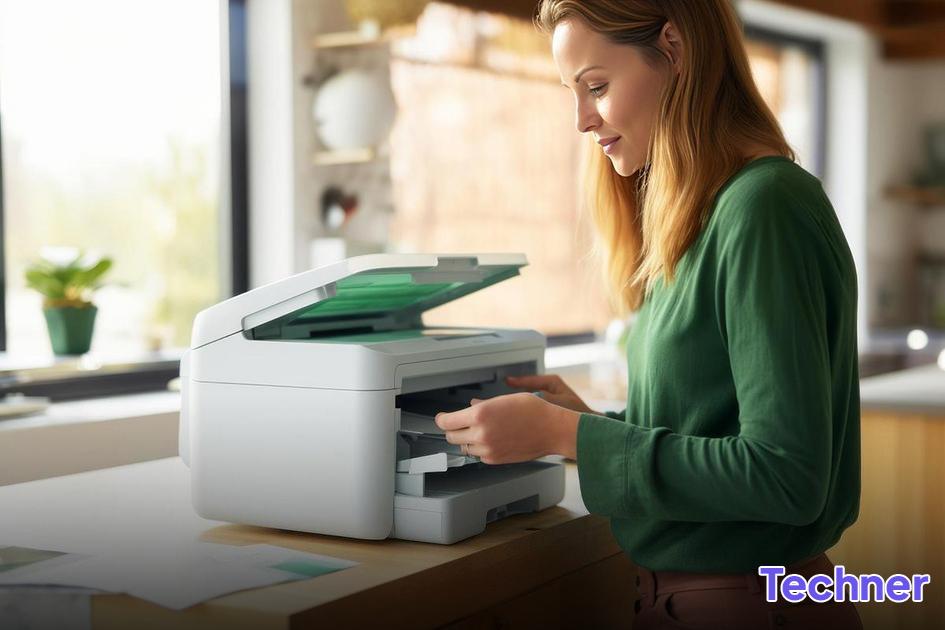
Dicas para Escolher a Impressora Correta para Suas Necessidades Diárias
A escolha da impressora ideal para suas necessidades diárias pode fazer toda a diferença na produtividade e qualidade do trabalho. Com tantas opções disponíveis no mercado, é importante considerar alguns fatores antes de fazer a compra. Aqui estão algumas dicas para ajudá-lo a escolher a impressora correta:
Tipo de Impressão
Considere o tipo de impressão que você mais realiza. Se você imprime principalmente documentos em preto e branco, uma impressora a laser pode ser mais adequada. Por outro lado, se você precisa imprimir fotos de alta qualidade, uma impressora jato de tinta pode ser a melhor opção.
Velocidade de Impressão
Se a velocidade de impressão é importante para você, verifique a velocidade de páginas por minuto (PPM) da impressora. Isso é especialmente relevante se você precisar imprimir grandes volumes de documentos regularmente.
Custo de Tinta ou Toner
Considere o custo contínuo de tinta ou toner. Algumas impressoras podem ter um custo mais baixo inicialmente, mas o custo dos suprimentos pode ser alto. Avalie o custo por página para ter uma ideia mais clara do custo total de propriedade.
Conectividade
Verifique as opções de conectividade da impressora. Se você precisa imprimir de vários dispositivos, como computadores, laptops, tablets e smartphones, uma impressora com Wi-Fi ou Bluetooth pode ser conveniente.
Tamanho e Capacidade
Considere o espaço disponível para a impressora e a capacidade de papel necessária. Se você tem um espaço limitado, uma impressora compacta pode ser a melhor escolha. Além disso, se você precisa imprimir em grandes volumes, uma impressora com bandejas de papel de alta capacidade pode ser mais adequada.
Recursos Adicionais
Considere quais recursos adicionais são importantes para você, como impressão frente e verso automática, digitalização, cópia e fax. Esses recursos podem tornar a impressora mais versátil e útil para suas necessidades diárias.
Ao considerar essas dicas, você poderá escolher a impressora correta que atenda às suas necessidades diárias, proporcionando eficiência e qualidade em suas tarefas de impressão.